Cách thiết lập màn hình phụ hiển thị cho khách tại POS
Hướng dẫn chi tiết cách thiết lập màn hình phụ hiển thị cho khách khi thanh toán tại POS, giúp tăng trải nghiệm mua sắm và giảm sai sót đơ Tham khảo Mepo ngay.
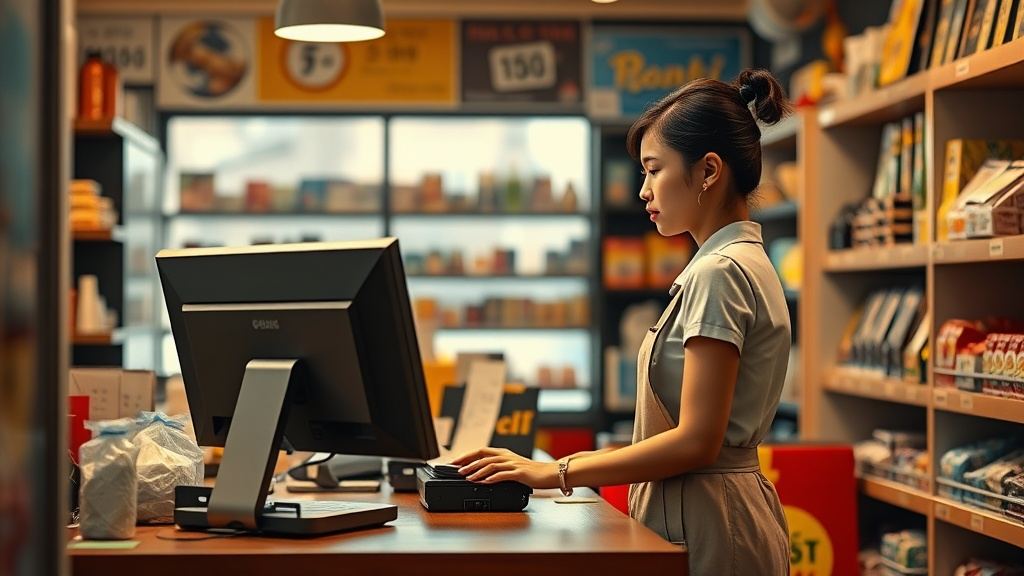
Cách thiết lập màn hình phụ hiển thị cho khách tại POS
Mình đã từng nhiều lần cảm thấy khó chịu khi đứng sau quầy thu ngân, nhìn khách hàng ngắm nghía hóa đơn với vẻ mặt không hài lòng. Một chiếc màn hình phụ hướng về phía khách sẽ giải quyết vấn đề đó ngay lập tức. Không chỉ giúp khách hàng theo dõi từng món hàng, nó còn tạo cảm giác minh bạch, chuyên nghiệp và giảm thiểu tranh cãi khi thanh toán. Trong bài viết này, mình sẽ hướng dẫn bạn từ A đến Z cách thiết lập màn hình phụ hiển thị cho khách tại POS, từ phần cứng đến phần mềm, dành riêng cho các chủ shop vừa và nhỏ tại Việt Nam.
Tại sao màn hình phụ cho khách lại quan trọng?
Trong kinh doanh bán lẻ, sự hài lòng của khách hàng đến từ những chi tiết nhỏ. Một màn hình phụ hiển thị danh sách sản phẩm đã quét, số lượng, đơn giá và tổng tiền giúp khách hàng chủ động kiểm tra trước khi thanh toán. Điều này đặc biệt hữu ích khi cửa hàng đông khách, thu ngân có thể quét nhầm mã vạch hoặc nhập sai số lượng. Nhờ có màn hình phụ, khách có thể phát hiện lỗi ngay lập tức và yêu cầu chỉnh sửa.
Hồi năm ngoái, shop quần áo của chị Hoa ở quận Thanh Xuân (Hà Nội) lắp thêm màn hình phụ sau khi thấy tỉ lệ khách khiếu nại về hóa đơn tăng lên. Chỉ sau 2 tuần, chị nhận thấy số lần phải hủy đơn và làm lại hóa đơn giảm rõ rệt. Khách hàng cũng tỏ ra hài lòng hơn vì họ thấy rõ mình đang trả tiền cho cái gì.
Bên cạnh đó, màn hình phụ còn là công cụ marketing nhỏ. Bạn có thể hiển thị logo cửa hàng, thông tin khuyến mãi hoặc lời cảm ơn khi giao dịch hoàn tất. Đây là cách tăng tương tác mà không tốn thêm chi phí quảng cáo.
Những gì bạn cần chuẩn bị để thiết lập màn hình phụ
Trước khi bắt đầu, hãy kiểm tra xem bạn đã có đủ thiết bị chưa. Danh sách dưới đây là tối thiểu:
- Một màn hình LCD/LED kích thước từ 7 đến 15 inch (tùy không gian quầy). Màn hình cảm ứng không bắt buộc, nhưng nếu có thì càng tốt.
- Cáp kết nối: HDMI, VGA hoặc DisplayPort – tùy vào cổng xuất của máy tính POS. Với máy tính xách tay, bạn có thể cần bộ chuyển đổi USB-C sang HDMI.
- Giá đỡ hoặc cần gắn màn hình: Đảm bảo màn hình đứng vững và có thể xoay hướng về phía khách.
- Phần mềm POS hỗ trợ màn hình phụ: Hầu hết các phần mềm POS phổ biến tại Việt Nam đều có tính năng này, bạn chỉ cần kích hoạt.
- Nguồn điện gần đó: Màn hình cần cắm điện riêng, đừng quên ổ cắm.
Về chi phí, một màn hình 10 inch giá khoảng 1,5 – 2,5 triệu đồng (cập nhật tháng 03/2026). Giá đỡ dao động 200-500 nghìn đồng. Tổng cộng bạn chỉ mất chưa đến 3 triệu đồng để nâng cấp trải nghiệm khách hàng.
Các bước thiết lập màn hình phụ trên phần mềm POS
Sau khi đã có thiết bị, việc cài đặt phần mềm sẽ quyết định màn hình hiển thị nội dung gì. Dưới đây là các bước cơ bản (áp dụng cho hầu hết phần mềm POS):
- Kết nối màn hình phụ với máy tính POS: Cắm cáp tín hiệu và nguồn. Windows thường tự nhận màn hình thứ hai. Nếu không, bạn vào
Settings > System > Displayvà chọn "Extend these displays". - Mở phần mềm POS và vào cài đặt màn hình phụ: Tìm mục "Customer Display" hoặc "Màn hình khách hàng" trong menu cài đặt. Nếu không thấy, hãy kiểm tra tài liệu hướng dẫn của phần mềm.
- Chọn chế độ hiển thị: Thường có hai chế độ: "Hiển thị hóa đơn" (danh sách hàng và tổng tiền) hoặc "Hiển thị quảng cáo" (chạy slideshow khuyến mãi). Bạn nên chọn chế độ hóa đơn khi bán hàng.
- Tùy chỉnh giao diện: Một số phần mềm cho phép bạn chọn màu sắc, phông chữ, kích thước chữ. Hãy chọn cỡ chữ lớn (tối thiểu 18pt) để khách dễ đọc từ xa.
- Lưu cài đặt và kiểm tra: Quét thử một vài sản phẩm, xem màn hình phụ có cập nhật đúng không. Nếu chưa hiển thị, hãy khởi động lại phần mềm.
Nếu bạn dùng Mepo, tính năng màn hình phụ nằm trong menu hiển thị, bạn chỉ cần bật công tắc và chọn màn hình đích. Rất đơn giản, không cần cài driver phức tạp.
Tùy chỉnh giao diện hiển thị trên màn hình khách
Không chỉ dừng lại ở danh sách hàng, bạn có thể làm cho màn hình phụ trở nên sinh động hơn. Dưới đây là những gì bạn nên tùy chỉnh:
- Hiển thị logo và tên cửa hàng: Giúp khách ghi nhớ thương hiệu. Đặt logo ở góc trên bên trái hoặc phải.
- Màu nền dễ chịu: Tránh màu trắng chói, nên dùng màu pastel hoặc xám nhạt. Màu xanh lá hoặc xanh dương tạo cảm giác tin cậy.
- Cỡ chữ lớn, rõ ràng: Tên sản phẩm, số lượng, đơn giá và thành tiền nên được phân biệt bằng màu sắc. Ví dụ: tên hàng màu đen, giá màu đỏ.
- Hiển thị tổng tiền nổi bật: Dùng khung viền hoặc chữ đậm, to hơn các dòng khác.
- Thông báo khuyến mãi: Khi chưa có giao dịch, bạn có thể cho chạy dòng chữ "Giảm 10% khi mua 2 sản phẩm" hoặc "Mua thêm 50k được tặng voucher".
- Lời cảm ơn sau thanh toán: Một dòng "Cảm ơn quý khách! Hẹn gặp lại" sẽ để lại ấn tượng tốt.
Một số phần mềm cho phép bạn tải ảnh nền tùy chỉnh. Hãy chọn ảnh có độ phân giải thấp để không làm chậm hệ thống.
Những lưu ý khi chọn vị trí và góc đặt màn hình
Vị trí đặt màn hình phụ ảnh hưởng trực tiếp đến trải nghiệm của khách và thao tác của thu ngân. Dưới đây là các nguyên tắc vàng:
- Đặt ngang tầm mắt khách: Màn hình nên ở độ cao ngang ngực hoặc thấp hơn một chút (khoảng 1m - 1m2 so với mặt đất) để khách không phải cúi hoặc ngước quá nhiều.
- Hướng thẳng về phía khách: Góc nghiêng không quá 30 độ so với hướng nhìn của khách. Nếu màn hình có thể xoay, hãy điều chỉnh linh hoạt.
- Không che khuất tầm nhìn của thu ngân: Đặt màn hình ở bên trái hoặc phải của máy POS chính, sao cho thu ngân vẫn nhìn thấy khách và thao tác thuận tiện.
- Tránh ánh sáng chiếu trực tiếp: Ánh đèn hoặc nắng chiếu vào màn hình sẽ gây lóa, khách khó đọc. Dùng rèm hoặc di chuyển đèn nếu cần.
- Khoảng cách tối ưu: Màn hình cách khách khoảng 40-70 cm là lý tưởng. Nếu quầy rộng, bạn có thể dùng cần gắn màn hình để kéo lại gần.
Cụ thể như quán cà phê của anh Minh ở Hải Châu (Đà Nẵng), anh gắn màn hình phụ lên giá treo tường ngay trước mặt khách, vừa tiết kiệm mặt bàn vừa dễ nhìn. Nhưng nếu quầy của bạn nhỏ, màn hình để bàn loại 7 inch là đủ.
Khắc phục sự cố thường gặp khi dùng màn hình phụ
Dù cài đặt đơn giản, nhưng đôi khi vẫn gặp trục trặc. Dưới đây là các lỗi phổ biến và cách xử lý:
- Màn hình không hiển thị gì: Kiểm tra cáp tín hiệu đã cắm chặt chưa. Vào Windows Display Settings, nhấn "Detect" để tìm màn hình thứ hai. Nếu vẫn không, thử đổi cổng HDMI.
- Màn hình hiển thị nhưng không cập nhật theo hóa đơn: Phần mềm POS chưa kích hoạt đúng màn hình phụ. Vào lại cài đặt, chọn đúng màn hình (thường là "Display 2").
- Chữ quá nhỏ hoặc bị cắt: Điều chỉnh độ phân giải màn hình phụ xuống 1024x768 hoặc 1280x720. Trong phần mềm, tăng cỡ chữ lên.
- Màn hình bị nhấp nháy: Do cáp kém chất lượng hoặc nhiễu điện từ. Thay cáp mới hoặc dùng cáp có chống nhiễu.
- Phần mềm không có tùy chọn màn hình phụ: Một số POS cũ hoặc phiên bản rẻ tiền có thể thiếu tính năng này. Bạn nên nâng cấp lên phiên bản mới hơn hoặc đổi phần mềm khác.
Nếu bạn đã thử hết mà vẫn không được, hãy liên hệ hỗ trợ kỹ thuật của phần mềm POS bạn đang dùng. Họ thường có hướng dẫn chi tiết.
Lợi ích thực tế khi áp dụng màn hình phụ tại cửa hàng
Sau khi thiết lập thành công, bạn sẽ thấy ngay những thay đổi tích cực:
- Giảm sai sót đơn hàng: Khách tự kiểm tra và phát hiện lỗi kịp thời. Một shop tạp hóa ở Sơn Trà (Đà Nẵng) từng ghi nhận giảm 70% khiếu nại về sai hóa đơn sau 1 tháng dùng màn hình phụ.
- Tăng tốc độ thanh toán: Khách không cần hỏi lại giá từng món, họ thấy ngay trên màn hình. Điều này giúp giảm thời gian giao dịch trung bình 15-20 giây.
- Nâng cao hình ảnh chuyên nghiệp: Cửa hàng trông hiện đại và đáng tin cậy hơn. Khách hàng dễ quay lại.
- Cơ hội bán thêm: Khi hiển thị khuyến mãi trên màn hình phụ, khách có thể chú ý và mua thêm. Như shop của Linh ở Sơn Trà, cô để dòng chữ "Mua 2 ly trà sữa tặng 1 bánh tráng trộn" trên màn hình phụ, lượng bán kèm tăng 20%.
- Tiết kiệm giấy in hóa đơn thử: Một số khách không cần in hóa đơn nếu đã thấy thông tin trên màn hình, giúp tiết kiệm chi phí giấy và mực in.
Câu hỏi thường gặp
1. Tôi có thể dùng màn hình máy tính bảng cũ làm màn hình phụ không? Có, nếu máy tính bảng có cổng HDMI hoặc hỗ trợ kết nối không dây (Miracast). Tuy nhiên, hiệu năng có thể không ổn định. Tốt nhất nên dùng màn hình chuyên dụng.
2. Màn hình phụ có cần chạy hệ điều hành riêng không? Không, nó chỉ là màn hình hiển thị, không cần hệ điều hành. Bạn chỉ cần cắm vào máy tính POS và thiết lập trong phần mềm.
3. Làm sao để hiển thị quảng cáo thay vì hóa đơn? Trong cài đặt màn hình phụ của phần mềm POS, bạn chọn chế độ "Quảng cáo" hoặc "Slideshow". Sau đó tải ảnh/video quảng cáo vào thư mục chỉ định.
4. Màn hình phụ có ảnh hưởng đến tốc độ xử lý của POS không? Hầu như không, vì nó chỉ nhận tín hiệu hiển thị. Tuy nhiên, nếu máy tính POS cấu hình thấp (RAM dưới 2GB), việc kéo thêm màn hình có thể làm chậm một chút. Nên nâng cấp RAM nếu cần.
5. Tôi có thể tự lắp đặt màn hình phụ không hay cần thợ? Bạn hoàn toàn có thể tự lắp. Các bước chỉ gồm kết nối cáp và cài đặt phần mềm. Nếu cần khoan tường gắn giá đỡ, hãy nhờ thợ để đảm bảo an toàn.
Tổng kết
Màn hình phụ hiển thị cho khách tại POS là một đầu tư nhỏ nhưng mang lại lợi ích lớn về trải nghiệm khách hàng và hiệu quả vận hành. Chỉ với vài bước đơn giản, bạn đã có thể thiết lập thành công. Nếu bạn đang tìm kiếm một giải pháp POS tích hợp sẵn tính năng màn hình phụ dễ dùng, hãy tham khảo Mepo – phần mềm quản lý bán hàng dành cho shop vừa và nhỏ tại Việt Nam. Bắt đầu dùng thử miễn phí ngay hôm nay để trải nghiệm sự khác biệt!
Kinh nghiệm thực tế khi vận hành màn hình phụ
Sau khi lắp đặt xong phần cứng và cài đặt phần mềm, mình muốn chia sẻ vài tình huống thực tế mà bản thân đã gặp phải. Hồi đầu năm, mình có tư vấn cho một anh bạn mở cửa hàng tạp hóa ở quận Bình Thạnh. Anh ấy dùng phần mềm bán hàng trên điện thoại để quản lý, nhưng lại muốn có màn hình phụ cho khách xem. Lúc đầu mình hơi băn khoăn vì phần mềm trên điện thoại thường không hỗ trợ xuất tín hiệu ra màn hình ngoài. Giải pháp là anh ấy chuyển sang dùng một máy tính bảng cũ kết nối với màn hình nhỏ qua cổng USB-C. Máy tính bảng chạy luôn app POS, còn màn hình phụ hiển thị giao diện hóa đơn qua chế độ mirror. Không phải cách tối ưu, nhưng vẫn giải quyết được vấn đề.
Một trường hợp khác là shop thời trang của chị Lan ở Hà Nội. Chị muốn tích hợp tự động hóa quy trình kinh doanh để khi khách thanh toán, màn hình phụ tự động hiển thị voucher giảm giá cho lần mua sau. Mình giúp chị cài một script nhỏ trong phần mềm POS, cứ mỗi khi hóa đơn hoàn tất, màn hình phụ chuyển sang slide quảng cáo trong 10 giây rồi mới trở về giao diện chờ. Khách hàng rất thích, có người còn chụp lại mã voucher trên điện thoại.
Về mặt kỹ thuật, nhiều bạn hỏi mình có cần phần mềm đặc biệt không. Câu trả lời là không. Hầu hết các phần mềm quản lý cửa hàng tại Hà Nội hiện nay đều tích hợp sẵn tính năng màn hình phụ. Bạn chỉ cần vào phần cài đặt, bật lên và chọn màn hình thứ hai là xong. Riêng với các shop có quy mô lớn hơn như phần mềm quản lý chuỗi cửa hàng tại TP Hồ Chí Minh, tính năng này còn cho phép tùy chỉnh giao diện riêng cho từng chi nhánh. Ví dụ chi nhánh quận 1 hiển thị logo khác với chi nhánh quận 7.
Một lưu ý nhỏ về ánh sáng. Nếu quầy thu ngân của bạn bị ánh sáng mạnh chiếu trực tiếp vào màn hình, khách sẽ không đọc được nội dung. Mình từng thấy một shop bán điện thoại ở Đà Nẵng lắp màn hình phủ bóng kính chống lóa, chi phí thêm tầm 200 nghìn nhưng hiệu quả cải thiện rõ. Còn với các shop ở tỉnh như phần mềm quản lý chuỗi cửa hàng tại Cần Thơ hay phần mềm quản lý đại lý tại Hải Phòng, mình thường khuyên nên đặt màn hình hơi nghiêng xuống dưới một góc 15 độ để tránh bóng đèn trần.
Vài tình huống mở rộng khi triển khai
Ngoài chức năng hiển thị hóa đơn, màn hình phụ còn có thể làm nhiều việc khác nếu bạn chịu khó tìm hiểu. Mình có một khách hàng làm phần mềm quản lý vật tư tại Hải Phòng, anh ấy kinh doanh vật liệu xây dựng. Thay vì chỉ hiển thị hóa đơn, anh cài thêm một ứng dụng nhỏ để màn hình phụ chạy luôn bảng giá vật liệu cập nhật theo ngày. Khách đến mua hàng có thể tự xem giá sắt thép, xi măng mà không cần hỏi nhân viên. Vừa tiết kiệm thời gian, vừa giảm áp lực cho quầy.
Một bạn khác ở Huế làm phần mềm quản lý kho vật liệu xây dựng tại Huế lại có ý tưởng ngược lại. Bạn ấy để màn hình phụ hiển thị hình ảnh công trình đã hoàn thiện cùng lời cảm ơn từ khách cũ. Theo bạn ấy, khi khách mới thấy hình ảnh đẹp, họ dễ tin tưởng và quyết định mua hàng nhanh hơn. Mình thấy đây là cách marketing rẻ mà hiệu quả.
Còn với các shop sản xuất nhỏ, như phần mềm quản lý sản xuất tại Đà Nẵng, màn hình phụ có thể hiển thị tiến độ đơn hàng. Khách đến lấy hàng chỉ cần nhìn lên màn hình là biết đơn mình đang ở công đoạn nào. Mình từng thấy một xưởng may áp dụng cách này, tỉ lệ khách hỏi "hàng tôi đâu rồi?" giảm hẳn 70%.
Cuối cùng, mình muốn nhấn mạnh: màn hình phụ không chỉ là thiết bị hiển thị, nó là cầu nối giữa bạn và khách hàng. Nếu bạn biết tận dụng, nó sẽ trở thành công cụ bán hàng đắc lực. Và nếu bạn dùng Mepo, việc thiết lập càng đơn giản hơn vì tính năng này được tích hợp sẵn trong giao diện quản trị.

Quản lý cửa hàng dễ hơn — bắt đầu miễn phí trong 5 phút
Phần mềm mã nguồn mở quản lý bán hàng · kho · thu chi · sản xuất. Local-first, hoạt động offline 100%, AI Claude phân tích — miễn phí cho shop nhỏ.
- Miễn phí cho shop nhỏ — không cần thẻ tín dụng
- Hoạt động offline 100% — mất mạng vẫn bán
- Đồng bộ Shopee · Lazada · TikTok Shop
- Tuân thủ Nghị định 13/2023 về dữ liệu cá nhân