Cách kết nối Zalo OA với phần mềm cửa hàng chi tiết 2026
Hướng dẫn từng bước kết nối Zalo Official Account (OA) với phần mềm quản lý bán hàng. Tự động gửi thông báo đơn hàng, chăm sóc khách hàng Tham khảo Mepo ngay.
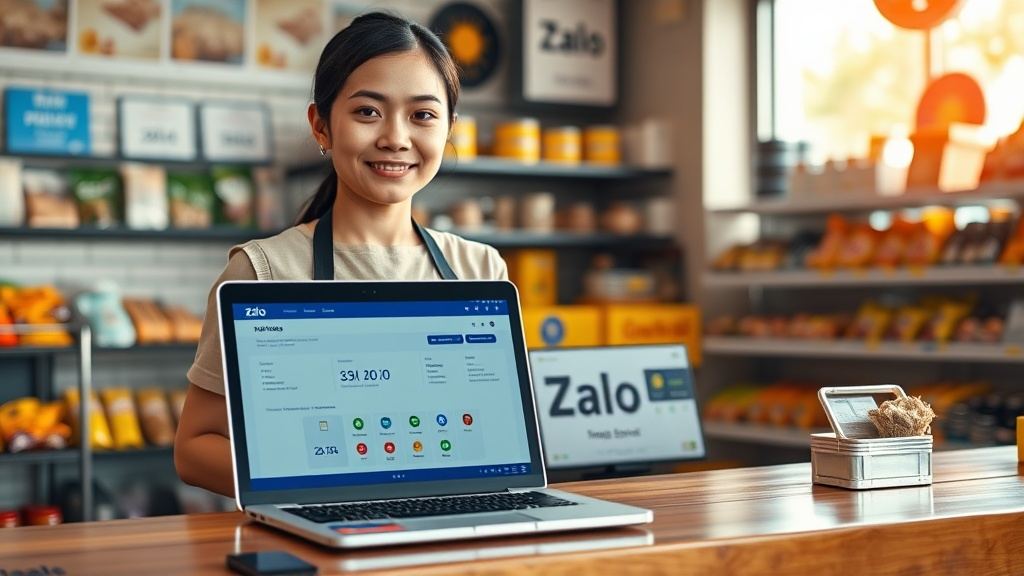
Cách kết nối Zalo OA với phần mềm cửa hàng chi tiết 2026
Zalo Official Account (OA) đã trở thành một phần không thể thiếu trong kinh doanh tại Việt Nam, với hơn 75 triệu người dùng. Việc sở hữu một Zalo OA giúp tăng độ nhận diện thương hiệu, gửi thông báo khuyến mãi, và chăm sóc khách hàng một cách hiệu quả. Tuy nhiên, nếu bạn vẫn phải ngồi copy-paste từng đơn hàng từ phần mềm quản lý sang Zalo để thông báo, thì đó là một việc mất thời gian và dễ sai sót. Giải pháp cho vấn đề này là kết nối Zalo OA với phần mềm cửa hàng, tự động hóa quy trình và tiết kiệm công sức. Trong bài viết này, mình sẽ hướng dẫn bạn cách kết nối Zalo OA với phần mềm quản lý bán hàng một cách chi tiết và dễ thực hiện.
Tại sao chủ shop Việt cần kết nối Zalo OA với phần mềm cửa hàng?
Hồi năm ngoái, shop quần áo của chị Hoa ở Hai Bà Trưng, Hà Nội, mỗi ngày bán 30-40 đơn. Chị phải tự tay soạn tin nhắn Zalo cho từng khách: "Đơn hàng 123 đã được xác nhận", "Đơn hàng 124 đang giao". Mất ít nhất 1 tiếng mỗi ngày. Có hôm quên gửi, khách hỏi dồn dập. Từ khi kết nối Zalo OA với phần mềm, tin nhắn tự động gửi ngay khi có đơn mới, chị chỉ việc kiểm tra. Kết nối Zalo OA mang lại nhiều lợi ích thiết thực:
- Tự động gửi thông báo đơn hàng: Khi khách đặt hàng, thanh toán, hoặc đơn hàng được giao, hệ thống tự nhắn tin xác nhận, cập nhật trạng thái. Khách hàng hài lòng vì được thông báo kịp thời.
- Chăm sóc khách hàng tự động: Gửi tin nhắn chúc mừng sinh nhật, tặng voucher, nhắc nhở tái mua hàng dựa trên lịch sử mua sắm.
- Tăng tương tác với khách hàng: Zalo OA cho phép tạo menu, gửi bài viết, tổ chức mini game. Khi kết nối với phần mềm, bạn có thể gửi ưu đãi cá nhân hóa theo hành vi mua hàng.
- Quản lý tập trung: Mọi cuộc hội thoại, đơn hàng, khách hàng đều đồng bộ giữa Zalo OA và phần mềm, không lo thất lạc.
Theo một khảo sát nhỏ của cộng đồng chủ shop trên Facebook, có tới 68% chủ shop cho biết họ sẵn sàng chuyển sang dùng phần mềm có tích hợp Zalo OA nếu được hướng dẫn cụ thể. Vậy hãy bắt đầu.
Điều kiện cần có trước khi kết nối
Trước khi bắt tay vào kết nối, bạn cần chuẩn bị:
- Zalo Official Account (OA) đã được kích hoạt: Nếu chưa có, bạn tạo miễn phí tại trang quản lý Zalo OA (oa.zalo.me). Cần xác thực doanh nghiệp (bằng mã số thuế hoặc giấy phép kinh doanh) để sử dụng đầy đủ tính năng.
- Phần mềm quản lý bán hàng hỗ trợ kết nối Zalo OA: Hiện nay, nhiều phần mềm POS tại Việt Nam đã tích hợp sẵn tính năng này. Trong bài này, mình dùng Mepo – một giải pháp quản lý bán hàng đa kênh phổ biến.
- Tài khoản quản trị Zalo OA: Bạn cần có quyền admin để cấp quyền cho ứng dụng bên thứ ba.
- Kết nối Internet ổn định: Quá trình kết nối cần mạng để xác thực.
Lấy trường hợp quán cà phê của anh Tuấn ở Đà Nẵng, anh đã có Zalo OA từ lâu nhưng chưa dùng. Anh chỉ mất 10 phút để chuẩn bị các điều kiện trên và bắt đầu kết nối.
Cách kết nối Zalo OA với phần mềm cửa hàng (Mepo) – từng bước chi tiết
Dưới đây là các bước kết nối Zalo OA với Mepo. Mặc dù giao diện các phần mềm khác có thể khác đôi chút, nhưng quy trình chung tương tự.
Bước 1: Đăng nhập vào tài khoản Mepo Truy cập vào trang quản trị Mepo (thường là app.mepo.vn hoặc theo hướng dẫn của nhà cung cấp). Đăng nhập bằng tài khoản chủ cửa hàng.
Bước 2: Vào phần cài đặt tích hợp Trên menu bên trái, tìm mục "Cài đặt" hoặc "Tích hợp". Nhấp vào "Kết nối Zalo OA". Một cửa sổ mới hiện ra yêu cầu bạn đăng nhập Zalo OA.
Bước 3: Đăng nhập và cấp quyền Nhấn nút "Kết nối" – hệ thống chuyển hướng đến trang đăng nhập Zalo. Đăng nhập bằng tài khoản quản trị Zalo OA của bạn. Sau đó, một màn hình yêu cầu cấp quyền xuất hiện, liệt kê các quyền mà Mepo cần (ví dụ: gửi tin nhắn, quản lý danh sách người theo dõi, xem thông tin đơn hàng). Hãy đọc kỹ và nhấn "Cho phép".
Bước 4: Cấu hình thông báo và tin nhắn mẫu Sau khi kết nối thành công, bạn sẽ quay lại giao diện Mepo. Tại đây, bạn có thể tùy chỉnh các mẫu tin nhắn tự động:
- Tin nhắn xác nhận đơn hàng: Gửi khi đơn hàng được tạo.
- Tin nhắn thông báo giao hàng: Gửi khi đơn hàng được chuyển cho đơn vị vận chuyển.
- Tin nhắn chúc mừng sinh nhật: Gửi vào ngày sinh nhật khách hàng.
Bạn có thể soạn nội dung theo ý muốn, chèn các biến động như {tên khách hàng}, {mã đơn hàng}, {tổng tiền}. Ví dụ: "Xin chào {tên khách hàng}, đơn hàng {mã đơn hàng} của bạn đã được xác nhận. Cảm ơn bạn đã mua sắm tại shop!"
Bước 5: Kiểm tra kết nối Để chắc chắn mọi thứ hoạt động, bạn thử tạo một đơn hàng test trên Mepo. Kiểm tra xem Zalo OA có gửi tin nhắn đến khách hàng test không. Nếu có, bạn đã thành công.
Có 1 anh chủ tiệm quen kể là lúc đầu anh cứ sợ sai, nhưng làm theo đúng các bước thì mất chưa tới 15 phút. Anh bảo: "Sao dễ vậy không biết, tiếc công ngồi nhắn tay mấy tháng trời".
Những tính năng hữu ích sau khi kết nối thành công
Sau khi kết nối, bạn có thể tận dụng các tính năng sau:
- Gửi thông báo đơn hàng tự động: Không chỉ xác nhận đơn, bạn có thể gửi thông báo khi đơn hàng được đóng gói, bàn giao vận chuyển, hoặc giao thành công. Mỗi bước đều có tin nhắn riêng, giúp khách hàng yên tâm.
- Gửi voucher, mã giảm giá: Bạn có thể tạo chiến dịch khuyến mãi trên Mepo và gửi mã giảm giá riêng cho từng nhóm khách hàng qua Zalo OA. Ví dụ: tặng 10% cho khách hàng thân thiết hoặc khách hàng chưa mua hàng 3 tháng.
- Chăm sóc khách hàng theo sự kiện: Gửi tin nhắn chúc Tết, chúc mừng sinh nhật, hoặc thông báo chương trình đặc biệt. Với dữ liệu khách hàng từ phần mềm, bạn có thể phân khúc và gửi đúng người, đúng thời điểm.
- Đồng bộ danh sách khách hàng: Khi khách nhắn tin qua Zalo OA, thông tin của họ (tên, số điện thoại, lịch sử mua hàng) tự động đồng bộ vào phần mềm. Bạn không cần nhập thủ công.
- Báo cáo tương tác: Mepo cung cấp báo cáo về số lượng tin nhắn đã gửi, tỷ lệ mở, số lượt nhấp. Giúp bạn đánh giá hiệu quả chiến dịch.
Như shop của Linh ở Sơn Trà, Đà Nẵng chuyên bán đồ handmade, sau khi kết nối, Linh tạo một chiến dịch gửi mã giảm 15% cho khách hàng cũ. Kết quả có 120 khách nhắn tin lại, doanh thu tuần đó tăng 30% so với tuần trước.
Lưu ý quan trọng khi sử dụng Zalo OA trong kinh doanh
- Tuân thủ chính sách của Zalo: Không gửi tin nhắn spam, quấy rối. Zalo có chính sách chống spam rất chặt, nếu bị báo cáo nhiều, OA của bạn có thể bị khóa. Chỉ gửi tin nhắn cho khách hàng đã đồng ý nhận tin (opt-in).
- Tần suất gửi tin hợp lý: Đừng gửi quá nhiều tin nhắn trong một ngày. Tối đa 2-3 tin/tuần là vừa. Nếu khách hàng cảm thấy bị làm phiền, họ sẽ hủy theo dõi.
- Cá nhân hóa nội dung: Sử dụng biến động để gọi tên khách hàng, nhắc đến sản phẩm họ từng mua. Tin nhắn chung chung dễ bị bỏ qua.
- Kiểm tra hoạt động thường xuyên: Định kỳ kiểm tra xem kết nối có còn hoạt động không, tin nhắn có gửi đi không. Đôi khi token hết hạn hoặc có lỗi kỹ thuật.
- Sao lưu dữ liệu: Dù hệ thống tự động, bạn vẫn nên sao lưu danh sách khách hàng và lịch sử nhắn tin định kỳ.
Nói thực thì có chủ shop từng bị khóa OA vì gửi tin nhắn quảng cáo ồ ạt. Họ phải mất cả tuần để mở khóa và xin lỗi khách hàng. Bài học là hãy dùng Zalo OA một cách thông minh, tập trung vào giá trị cho khách.
Câu hỏi thường gặp
1. Kết nối Zalo OA với phần mềm cửa hàng có mất phí không? Phần mềm Mepo có gói miễn phí cho phép kết nối Zalo OA với các tính năng cơ bản. Nếu cần nhiều tin nhắn hơn hoặc tính năng nâng cao, bạn có thể nâng cấp lên gói trả phí. Zalo OA cũng có các gói dịch vụ (Zalo OA Premium) nếu muốn mở rộng.
2. Tôi có thể kết nối nhiều Zalo OA với một tài khoản phần mềm không? Thông thường, mỗi tài khoản phần mềm chỉ kết nối được một Zalo OA. Nếu bạn có nhiều cửa hàng, cần tạo nhiều tài khoản phần mềm hoặc chọn gói đa chi nhánh.
3. Làm sao để hủy kết nối Zalo OA? Vào phần cài đặt tích hợp, chọn "Ngắt kết nối". Sau đó, bạn cũng nên vào trang quản lý Zalo OA để thu hồi quyền truy cập của ứng dụng.
4. Tin nhắn tự động có gửi được hình ảnh không? Có, bạn có thể chèn hình ảnh sản phẩm hoặc banner khuyến mãi vào mẫu tin nhắn. Tuy nhiên, dung lượng ảnh không quá 10MB.
5. Khách hàng nhắn tin vào Zalo OA, tôi trả lời ở đâu? Bạn có thể trả lời trực tiếp trên Zalo OA (qua app Zalo OA hoặc web). Nếu phần mềm có tích hợp chat, bạn cũng có thể trả lời ngay trên giao diện phần mềm.
Tổng kết
Kết nối Zalo OA với phần mềm cửa hàng là bước đi thông minh giúp bạn tự động hóa quy trình chăm sóc khách hàng, tiết kiệm thời gian và tăng doanh thu. Với hướng dẫn chi tiết trên, bạn hoàn toàn có thể tự thực hiện trong vòng 15 phút. Nếu bạn đang dùng Mepo, hãy thử ngay tính năng kết nối Zalo OA – nó hoàn toàn miễn phí trong gói dùng thử. Bắt đầu ngay hôm nay để trải nghiệm sự khác biệt!
Lưu ý thêm khi triển khai kết nối Zalo OA
Sau khi hoàn tất các bước kết nối cơ bản, mình muốn chia sẻ vài kinh nghiệm xương máu đã đúc kết từ thực tế vận hành. Năm ngoái, mình từng tư vấn cho một chuỗi cửa hàng chuyên bán đồ cho mẹ và bé tại Hải Phòng. Họ có 5 chi nhánh, mỗi ngày cả trăm đơn. Lúc đầu, họ nghĩ chỉ cần kết nối Zalo OA là xong. Nhưng thực tế, nếu không tinh chỉnh, tin nhắn tự động gửi tràn lan khiến khách hàng khó chịu.
Đầu tiên, bạn cần phân loại tin nhắn. Không phải đơn hàng nào cũng cần thông báo riêng. Ví dụ, với shop bán lẻ thông thường, bạn chỉ nên gửi tin nhắn khi đơn hàng được xác nhận và khi đã giao thành công. Còn với các shop có đơn hàng lớn như phần mềm quản lý cửa hàng điện máy tại Đồng Nai, mình từng thấy họ còn gửi cả tin nhắn hẹn lịch giao hàng và hướng dẫn sử dụng sản phẩm. Tự động hóa nhưng phải có chọn lọc.
Thứ hai, đừng quên đồng bộ dữ liệu khách hàng. Khi kết nối Zalo OA với phần mềm, thông tin khách hàng từ cả hai phía sẽ được hợp nhất. Mình từng chứng kiến một trường hợp dùng phần mềm quản lý bán hàng tại TP Hồ Chí Minh, nhưng dữ liệu khách hàng trên Zalo OA lại là một đám mây hỗn độn vì không sync đúng cách. Họ mất gần 1 tuần để dọn dẹp. Cách tốt nhất là ngay sau khi kết nối, bạn vào phần quản lý khách hàng, kiểm tra và gộp các bản ghi trùng. Mất 30 phút nhưng tiết kiệm cả tháng sau.
Một điểm nữa, nếu bạn đang sử dụng phần mềm erp cho doanh nghiệp vừa và nhỏ, việc kết nối Zalo OA sẽ phức tạp hơn một chút vì ERP thường có nhiều module. Nhưng lợi ích lại rất lớn. Ví dụ, một shop bán lẻ tại Đà Nẵng dùng phần mềm quản lý bán lẻ tại Đà Nẵng tích hợp ERP, họ có thể tự động gửi báo cáo doanh thu cuối ngày qua Zalo OA cho chủ shop. Mình thấy tính năng này cực kỳ hữu ích cho những ai không ngồi tại quầy.
Thực tế, mình cũng từng gặp lỗi "mất kết nối" sau vài tuần. Nguyên nhân thường do thay đổi mật khẩu Zalo OA hoặc hết hạn token. Giải pháp là bạn nên kiểm tra định kỳ, mỗi tháng một lần, vào phần cài đặt tích hợp để xem trạng thái kết nối còn xanh hay không. Với những shop dùng phần mềm crm tại Hà Nội, họ thường cài thêm cảnh báo qua email khi kết nối bị gián đoạn.
Cuối cùng, nếu bạn đang dùng phần mềm quản lý cửa hàng mẹ và bé, hãy tận dụng tính năng gửi tin nhắn theo nhóm khách hàng. Ví dụ, khách mới mua bỉm sữa tháng trước, bạn có thể gửi voucher tã giấy vào đúng tuần thứ 4 – lúc họ sắp hết hàng. Tự động hóa cá nhân hóa kiểu này mới là đỉnh cao. Còn phần mềm quản lý công nợ tại TP Hồ Chí Minh có thể kết hợp Zalo OA để nhắc nợ tự động, tránh làm phiền khách hàng bằng cuộc gọi.
À, mình cũng muốn nhắc nếu bạn đang tìm phần mềm erp tại Đồng Nai, hãy kiểm tra kỹ xem họ có hỗ trợ kết nối Zalo OA không. Có nhiều hệ thống erp chỉ tích hợp sẵn các kênh như Facebook mà bỏ quên Zalo – một sai lầm lớn ở thị trường Việt Nam. Mepo là một lựa chọn ổn, nhưng quan trọng nhất là bạn phải test thử trước khi chính thức triển khai.
Hy vọng những lưu ý trên giúp bạn tránh được sai lầm mà mình và nhiều chủ shop khác từng gặp. Cứ làm từ từ, kiểm tra từng bước, thành công sẽ đến.
Quản lý cửa hàng dễ hơn — bắt đầu miễn phí trong 5 phút
Phần mềm mã nguồn mở quản lý bán hàng · kho · thu chi · sản xuất. Local-first, hoạt động offline 100%, AI Claude phân tích — miễn phí cho shop nhỏ.
- Miễn phí cho shop nhỏ — không cần thẻ tín dụng
- Hoạt động offline 100% — mất mạng vẫn bán
- Đồng bộ Shopee · Lazada · TikTok Shop
- Tuân thủ Nghị định 13/2023 về dữ liệu cá nhân