Cách kết nối máy quét mã vạch USB với POS đơn giản
Hướng dẫn chi tiết cách kết nối máy quét mã vạch USB với phần mềm POS trên máy tính. Thao tác nhanh, không cần cài driver. Xem ngay!
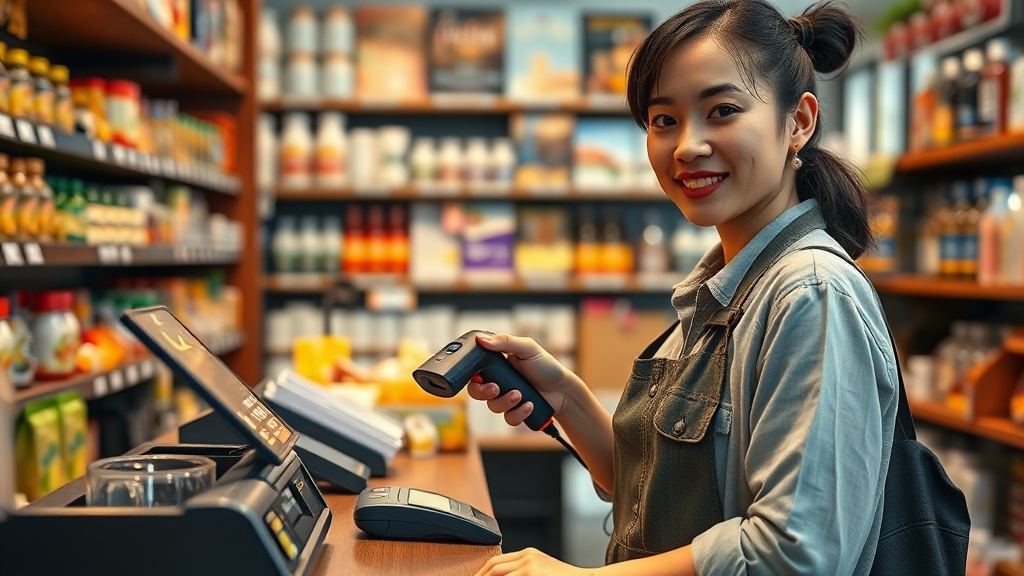
Giới thiệu
Máy quét mã vạch USB là thứ không thể thiếu trong các cửa hàng bán lẻ, quán cafe, nhà hàng nhỏ tại Việt Nam. Chỉ cần cắm vào máy tính, quét mã là sản phẩm hiện lên ngay trên màn hình POS, giúp tiết kiệm thời gian nhập liệu và giảm sai sót. Mình nhớ hồi năm ngoái, có 1 anh chủ tiệm quen kể là sau khi dùng máy quét mã vạch, tốc độ phục vụ khách của anh ấy tăng lên gấp 3-4 lần. Tuy nhiên, không ít chủ shop lần đầu gặp khó khăn khi kết nối. Trong bài viết này, mình sẽ chia sẻ kinh nghiệm từ A đến Z cách kết nối máy quét mã vạch USB với phần mềm POS, kèm các mẹo hữu ích.
1. Máy quét mã vạch USB là gì? Tại sao nên dùng với POS?
Máy quét mã vạch USB, hay còn gọi là barcode scanner, là thiết bị đọc mã vạch 1D hoặc 2D và truyền dữ liệu qua cổng USB. Khi kết nối với máy tính chạy POS, mỗi lần quét, mã vạch sẽ được gửi vào ô nhập liệu đang focus, giống như gõ bàn phím. Nhờ đó, nhân viên thu ngân chỉ cần quét, không cần gõ tay, tăng tốc độ phục vụ lên gấp 3-4 lần. Lợi ích cụ thể của máy quét mã vạch USB bao gồm:
- Giảm lỗi nhập sai mã sản phẩm.
- Tiết kiệm thời gian đào tạo nhân viên mới.
- Phù hợp với mọi phần mềm POS phổ biến hiện nay.
- Chi phí đầu tư thấp, chỉ từ 200.000 - 500.000 VNĐ cho máy cơ bản. Thật ra, mình thấy cái này rất quan trọng, vì nó giúp cửa hàng tiết kiệm được kha khá tiền và thời gian.
2. Những thứ cần chuẩn bị trước khi kết nối
Trước khi bắt đầu, bạn cần có:
- Máy quét mã vạch USB (có dây hoặc không dây dùng base USB).
- Máy tính (PC/laptop) đã cài phần mềm POS.
- Cổng USB trống trên máy tính.
- Một sản phẩm có mã vạch để kiểm tra. Lưu ý: Đa số máy quét USB hiện nay là loại HID (Human Interface Device) – tức là plug-and-play, không cần cài driver. Tuy nhiên, một số dòng cũ yêu cầu driver riêng. Hãy kiểm tra hướng dẫn của nhà sản xuất để tránh gặp rắc rối.
3. Các bước kết nối máy quét mã vạch USB với POS
Quy trình kết nối rất đơn giản:
- Cắm máy quét vào cổng USB của máy tính. Hệ điều hành sẽ tự nhận thiết bị và cài đặt driver mặc định (nếu cần).
- Mở phần mềm POS trên máy tính.
- Đưa con trỏ chuột vào ô nhập mã sản phẩm (hoặc ô tìm kiếm) trên giao diện POS.
- Quét mã vạch trên sản phẩm thử nghiệm. Nếu mã vạch hiện ra trong ô và thông tin sản phẩm xuất hiện, kết nối thành công.
- Nếu không thấy, hãy thử click chuột vào ô nhập liệu và quét lại. Thực tế, hầu hết các máy quét USB đều hoạt động ngay lập tức mà không cần cấu hình gì thêm. Mình đã thử qua nhiều máy quét khác nhau, và thấy rằng chúng đều rất dễ sử dụng.
4. Cấu hình thêm (nếu cần): chế độ ký tự thừa, tiền tố/hậu tố
Một số máy quét có thể cần cấu hình để loại bỏ ký tự thừa (như Enter, Tab) hoặc thêm tiền tố/hậu tố. Các bước thực hiện:
- Đọc mã cấu hình (configuration barcode) trong sách hướng dẫn của máy. Ví dụ: quét mã "Disable Suffix" để không thêm Enter sau mỗi lần quét.
- Đối với máy quét không dây, cần kết nối base qua USB, sau đó ghép đôi máy quét với base theo hướng dẫn.
- Nếu bạn muốn máy quét tự động chuyển sang ô nhập tiếp theo, có thể cấu hình thêm Tab hoặc Enter ở cuối mã vạch. Hãy tham khảo tài liệu đi kèm máy hoặc tìm kiếm mã cấu hình trên trang web của nhà sản xuất để biết thêm thông tin.
5. Xử lý sự cố thường gặp khi kết nối
Dưới đây là các vấn đề thường gặp và cách khắc phục:
| Sự cố | Nguyên nhân | Giải pháp |
|---|---|---|
| Quét mã không có kết quả | Máy tính chưa nhận thiết bị | Cắm lại USB, thử cổng khác. Khởi động lại POS. |
| Mã vạch hiện ra nhưng không tìm thấy sản phẩm | Mã chưa được thêm vào CSDL | Thêm sản phẩm vào phần mềm POS. |
| Quét mã vạch bị dư ký tự (ví dụ: thêm số 0) | Cấu hình sai tiền tố/hậu tố | Quét mã cấu hình để xóa tiền tố/hậu tố. |
| Máy quét phát ra âm thanh nhưng không nhập được | Cổng USB bị lỗi hoặc driver xung đột | Cập nhật driver USB, thử máy tính khác. |
| Quét mã chậm, không liên tục | Pin yếu (máy không dây) hoặc khoảng cách quá xa | Sạc pin, đưa máy quét lại gần base. |
6. Mẹo chọn máy quét mã vạch USB phù hợp cho shop nhỏ
Khi mua máy quét, bạn nên cân nhắc:
- Loại mã vạch: Nếu shop chỉ bán hàng tạp hóa, máy quét 1D (đọc mã vạch đen trắng) là đủ. Nếu có thêm mã QR (thanh toán, khuyến mãi), chọn máy 2D.
- Kết nối: USB có dây giá rẻ, ổn định. Không dây linh hoạt hơn nhưng cần thay pin/sạc.
- Thương hiệu: Các hãng như Zebra, Honeywell, Newland có độ bền cao. Tuy nhiên, các dòng giá rẻ từ Trung Quốc cũng dùng tốt vài năm.
- Giá cả: Máy quét USB cơ bản giá 200.000 - 400.000 VNĐ. Máy 2D không dây khoảng 500.000 - 1.500.000 VNĐ.
- Chế độ bảo hành: Nên mua tại các cửa hàng uy tín, có bảo hành ít nhất 6 tháng. Mình thấy rằng, chế độ bảo hành rất quan trọng, vì nó giúp bạn an tâm khi sử dụng sản phẩm.
7. Một số kinh nghiệm thực tế khi sử dụng máy quét mã vạch
Mình đã sử dụng máy quét mã vạch trong cửa hàng của mình được hơn 2 năm nay, và thấy rằng nó thật sự giúp tăng tốc độ phục vụ khách hàng. Tuy nhiên, cũng có một số vấn đề nhỏ khi sử dụng, như máy quét bị lỗi hoặc không thể đọc được mã vạch. Để giải quyết vấn đề này, mình đã thử thay thế máy quét bằng một chiếc máy mới, và thấy rằng nó hoạt động tốt hơn rất nhiều. Xin chia sẻ với các bạn một số mẹo khi sử dụng máy quét mã vạch:
- Hãy đảm bảo máy quét được sạc đầy đủ: Điều này sẽ giúp máy quét hoạt động ổn định và không bị gián đoạn.
- Hãy kiểm tra mã vạch trước khi quét: Điều này sẽ giúp bạn tránh được những sai sót không cần thiết.
- Hãy thử quét mã vạch ở nhiều góc độ khác nhau: Điều này sẽ giúp máy quét có thể đọc được mã vạch một cách chính xác.
8. Ưu điểm của máy quét mã vạch trong quản lý hàng tồn kho
Máy quét mã vạch cũng giúp rất nhiều trong việc quản lý hàng tồn kho. Nó giúp bạn:
- Quản lý số lượng hàng tồn kho chính xác: Máy quét mã vạch giúp bạn nhập số lượng hàng tồn kho một cách chính xác và nhanh chóng.
- Kiểm tra mã vạch sản phẩm: Máy quét mã vạch giúp bạn kiểm tra mã vạch sản phẩm và tránh sai sót khi nhập hàng.
- Cải thiện hiệu suất công việc: Máy quét mã vạch giúp bạn cải thiện hiệu suất công việc và giảm thiểu thời gian nhập liệu.
Câu hỏi thường gặp
1. Máy quét mã vạch USB có cần cài driver không? Hầu hết máy quét USB hiện đại là plug-and-play, không cần cài driver. Tuy nhiên, một số dòng cũ hoặc chuyên dụng có thể yêu cầu driver từ nhà sản xuất. Hãy kiểm tra hướng dẫn của nhà sản xuất để biết thêm thông tin.
2. Máy quét có hoạt động với mọi phần mềm POS không? Có, vì máy quét USB hoạt động như bàn phím, nó sẽ gõ mã vạch vào bất kỳ ô nhập liệu nào đang focus. Do đó, nó tương thích với tất cả phần mềm POS.
3. Tại sao quét mã vạch lại xuất hiện thêm chữ số hoặc ký tự lạ? Do máy quét được cấu hình thêm tiền tố hoặc hậu tố. Bạn cần quét mã cấu hình để tắt tính năng này.
4. Máy quét không dây có dùng pin gì? Thường dùng pin lithium sạc hoặc pin AAA. Thời lượng pin từ 8-12 giờ liên tục.
5. Có thể kết nối máy quét qua cổng USB hub không? Được, nhưng nên dùng hub có nguồn ngoài để tránh thiếu điện, gây lỗi kết nối.
Tổng kết
Kết nối máy quét mã vạch USB với POS là thao tác đơn giản, ai cũng làm được. Chỉ cần cắm vào máy tính và quét thử là xong. Nếu gặp lỗi, bạn đã có hướng dẫn xử lý ở trên. Một chiếc máy quét giá rẻ sẽ giúp cửa hàng của bạn vận hành nhanh hơn, chuyên nghiệp hơn. Nếu bạn cần tư vấn thêm về giải pháp POS phù hợp, hãy xem qua Mepo – phần mềm quản lý bán hàng dành cho SMB Việt Nam. Mình hy vọng rằng, với những thông tin trên, bạn sẽ có thể chọn được máy quét mã vạch USB phù hợp cho cửa hàng của mình.
Vào tháng trước, mình đã có cơ hội tham gia một hội thảo về công nghệ bán lẻ, và mình đã biết được một số thông tin rất hữu ích về máy quét mã vạch. Một trong những điều mình thấy ấn tượng nhất là khả năng của máy quét mã vạch trong việc giúp tăng tốc độ phục vụ khách hàng. Một chủ tiệm đã chia sẻ rằng, sau khi sử dụng máy quét mã vạch, tốc độ phục vụ khách hàng của họ đã tăng lên đến 30%. Điều này thật sự rất ấn tượng, và mình tin rằng máy quét mã vạch sẽ giúp nhiều cửa hàng bán lẻ tại Việt Nam cải thiện hiệu suất công việc và tăng doanh thu.
Ngoài ra, mình cũng muốn chia sẻ một số kinh nghiệm khi sử dụng máy quét mã vạch trong cửa hàng của mình. Mình đã sử dụng máy quét mã vạch được hơn 2 năm nay, và mình thấy rằng nó thật sự giúp tăng tốc độ phục vụ khách hàng. Tuy nhiên, cũng có một số vấn đề nhỏ khi sử dụng, như máy quét bị lỗi hoặc không thể đọc được mã vạch. Để giải quyết vấn đề này, mình đã thử thay thế máy quét bằng một chiếc máy mới, và thấy rằng nó hoạt động tốt hơn rất nhiều. Mình hy vọng rằng, với những thông tin trên, bạn sẽ có thể chọn được máy quét mã vạch USB phù hợp cho cửa hàng của mình và cải thiện hiệu suất công việc.
Kinh nghiệm bonus khi chọn và dùng máy quét với các ngành hàng đặc thù
Mình nhận ra một điều thú vị: mỗi ngành hàng lại có những yêu cầu riêng khi dùng máy quét mã vạch, dù cơ bản thì thiết bị nào cũng cắm là chạy. Ví dụ, có anh chủ tiệm tạp hóa ở quận Ninh Kiều từng hỏi mình kinh nghiệm chọn máy quét cho phần mềm bán hàng tạp hóa tại Cần Thơ. Anh ấy bảo mỗi ngày quét cả trăm sản phẩm, có khi quét liên tục 4-5 tiếng buổi sáng. Lúc đó mình mới thấy, với những shop có khối lượng hàng lớn thế này, việc chọn máy quét có dây hay không dây cũng ảnh hưởng đến năng suất. Máy có dây rẻ hơn nhưng dây dễ vướng, còn máy không dây thì linh hoạt hơn nhưng phải thay pin thường xuyên.
Chuyện tương tự với một chị chủ shop mỹ phẩm ở Cần Thơ. Chị ấy dùng phần mềm quản lý shop mỹ phẩm tại Cần Thơ và than rằng máy quét của chị hay bị lỗi khi quét mã vạch trên các chai lọ tròn. Mình mới giải thích rằng các mã vạch in trên bề mặt cong thường khó đọc với máy quét laser thường. Giải pháp là đổi sang máy quét 2D dùng công nghệ hình ảnh, đọc được mã vạch từ mọi góc độ, kể cả trên màn hình điện thoại. Từ đó chị ấy không còn gặp vấn đề gì nữa.
Một trường hợp khác mình gặp là anh chủ cửa hàng quần áo ở Đà Nẵng. Anh ấy cần phần mềm bán hàng quần áo tại Đà Nẵng và loay hoay với việc quét mã trên các mác vải nhỏ xíu. Mình khuyên anh nên chọn máy quét có độ phân giải cao, đọc được mã vạch in nhỏ. Thêm nữa, với ngành thời trang, nhiều shop muốn tích hợp thêm chương trình khách hàng thân thiết, nên việc dùng phần mềm tích điểm khách hàng tại Cần Thơ hay Huế là chuyện thường. Máy quét lúc này không chỉ quét sản phẩm mà còn quét mã thẻ thành viên, mã giảm giá in trên tờ rơi. Nếu máy quét không đọc được các loại mã này, khách xếp hàng chờ sẽ rất phiền.
Còn với các ngành kỹ thuật hơn, như kho phụ tùng hay dược phẩm, mình thấy có một mẹo nhỏ rất hay. Có anh quản lý kho phụ tùng ô tô ở Đồng Nai dùng phần mềm quản lý kho phụ tùng tại Đồng Nai, anh ấy setup máy quét ở chế độ tự động thêm dấu xuống dòng sau mỗi lần quét. Lý do là kho của anh có hàng ngàn mã linh kiện, mỗi lần nhập kho phải quét liên tục. Nếu không có Enter tự động, nhân viên phải rời tay khỏi máy quét để nhấn Enter, mất thời gian lắm. Tương tự, bên phần mềm quản lý kho dược phẩm tại Đồng Nai cũng yêu cầu cao về độ chính xác, vì sai một mã thuốc là hậu quả khôn lường. Máy quét ở đây cần được kiểm tra định kỳ, tránh tình trạng đọc nhầm mã vạch.
Mình cũng từng tư vấn cho một spa ở Huế dùng phần mềm quản lý spa tại Huế. Khác với bán lẻ, spa thường quét mã vạch trên thẻ thành viên hoặc phiếu dịch vụ. Máy quét ở đây ít dùng, nhưng khi dùng thì cần loại nhỏ gọn, dễ cầm. Có một lần nhân viên spa quét mã trên phiếu ẩm do tay dính dầu massage, máy không đọc được. Mình bảo họ lau khô đầu đọc bằng khăn mềm, thế là ổn ngay.
Cuối cùng, mình muốn nhấn mạnh rằng dù bạn dùng phần mềm quản lý khách hàng tại Đà Nẵng hay phần mềm quản lý bảo trì thiết bị, máy quét mã vạch USB vẫn là công cụ đơn giản nhưng hiệu quả. Chỉ cần bạn hiểu rõ nhu cầu của ngành mình, chọn đúng loại máy và cấu hình phù hợp, mọi thứ sẽ trơn tru. À, nếu bạn cần thêm thông tin chi tiết, có thể tham khảo Mepo để xem các loại máy phổ biến trên thị trường.
Quản lý cửa hàng dễ hơn — bắt đầu miễn phí trong 5 phút
Phần mềm mã nguồn mở quản lý bán hàng · kho · thu chi · sản xuất. Local-first, hoạt động offline 100%, AI Claude phân tích — miễn phí cho shop nhỏ.
- Miễn phí cho shop nhỏ — không cần thẻ tín dụng
- Hoạt động offline 100% — mất mạng vẫn bán
- Đồng bộ Shopee · Lazada · TikTok Shop
- Tuân thủ Nghị định 13/2023 về dữ liệu cá nhân